Optymalizacja grafiki na stronie: jak przyspieszyć witrynę bez utraty jakośc
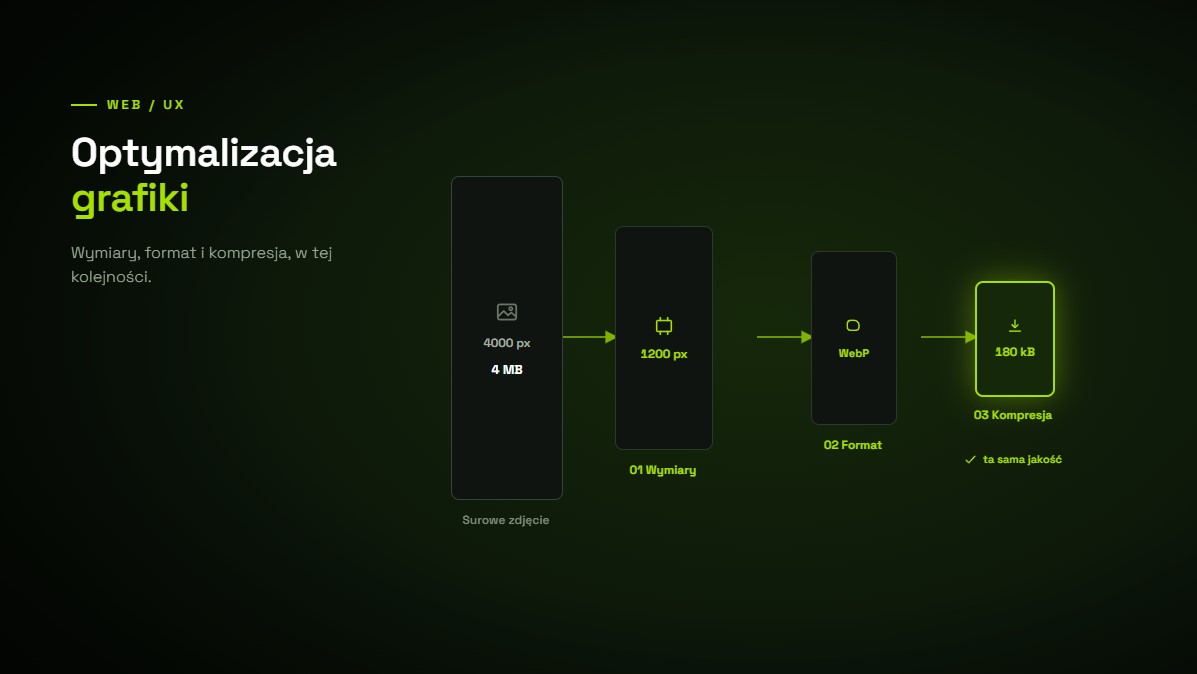
Optymalizacja grafiki na stronie polega na dostarczeniu obrazu w takim formacie, wymiarze i wadze, jakie są realnie potrzebne w danym miejscu układu. Największy zysk daje kolejność: najpierw wymiary, potem format, na końcu kompresja. Zdjęcie 4000 px wstawione w miejsce o szerokości 1200 px pobiera się w całości, bo przeglądarka je przeskaluje, ale nie odchudzi. Praktyczny punkt odniesienia: pojedyncze zdjęcie na stronie firmowej powinno ważyć poniżej 200 kB, obraz hero poniżej 300 kB, a cała podstrona poniżej 2 MB. Najczęstszy błąd nie polega na zbyt słabej kompresji, tylko na wgrywaniu plików prosto z aparatu albo ze stocka.
Ten tekst jest dla osób, które prowadzą stronę firmową na WordPressie i chcą uporządkować media bez przebudowy witryny.
Grafika jest problemem wtedy, gdy odpowiada za największy element widoczny po wejściu na stronę i opóźnia jego wyświetlenie. Ten element to zwykle zdjęcie hero, a mierzy go wskaźnik LCP (Largest Contentful Paint). Google przyjmuje próg 2,5 sekundy jako wynik dobry.
Jak to sprawdzić w trzy minuty
Krok 1: otwórz PageSpeed Insights i sprawdź wynik dla wersji mobilnej, nie desktopowej. To ona jest podstawą oceny
Krok 2: zobacz, który element jest oznaczony jako LCP. Jeśli to obraz, masz odpowiedź
Krok 3: w przeglądarce wciśnij F12, zakładka Network, filtr Img. Posortuj po rozmiarze i sprawdź trzy najcięższe pliki
Jeśli trzy najcięższe obrazy dają razem więcej niż 1 MB, optymalizacja mediów da większy efekt niż zmiana hostingu czy dokładanie wtyczek cache.
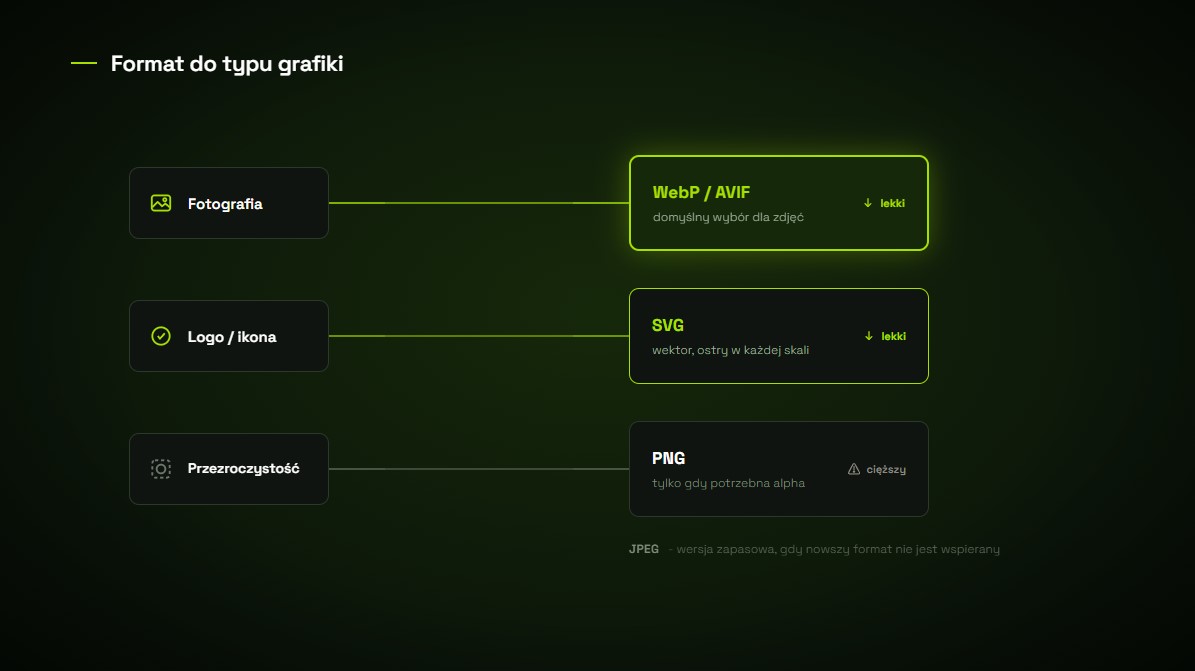
Zasada jest jedna: fotografia idzie w format stratny, grafika wektorowa w SVG, a PNG zostaje tylko tam, gdzie potrzebna jest przezroczystość i format nowszy nie wchodzi w grę.
Format
Do czego
Waga względem JPEG
Uwagi
WebP
zdjęcia, większość grafik
około 25 do 30% mniej
obsługiwany przez wszystkie aktualne przeglądarki
AVIF
zdjęcia, duże tła
około 50% mniej
wolniejsza konwersja, warto sprawdzić wtyczkę i serwer
JPEG
wersja zapasowa, zdjęcia bez przezroczystości
punkt odniesienia
nadal bezpieczny wybór
PNG
grafiki z przezroczystością, zrzuty ekranu
zwykle znacznie więcej
dla zdjęć to najczęstszy powód ciężkiej strony
SVG
logo, ikony, proste ilustracje
zwykle kilka kB
ostry w każdej skali, wymaga sanityzacji przy wgrywaniu
Wniosek: przy typowej stronie firmowej sam przejście ze zdjęć JPEG na WebP daje około jednej czwartej mniej danych, przy tej samej jakości wizualnej. AVIF ma sens przy dużych tłach i galeriach, gdzie ta różnica przekłada się na megabajty.
Jedna uwaga do SVG: to plik tekstowy, który może zawierać skrypt, więc nie wgrywaj do biblioteki mediów plików z nieznanego źródła bez wtyczki, która je czyści.
Jakie wymiary ustawić dla typowych miejsc na stronie
Wymiary dają większy zysk niż kompresja, bo zmniejszają liczbę pikseli, a nie tylko sposób ich zapisu. Zasada: obraz ma być maksymalnie dwa razy szerszy niż miejsce, w którym się wyświetla, i to tylko po to, żeby był ostry na ekranach o podwójnej gęstości.
Praktyczne przeliczenie
sekcja pełnej szerokości na desktopie: przygotuj 1920 px, nie 3000 px i więcej
kolumna treści bloga, zwykle około 700 px: wystarczy 1400 px
kafelek w siatce trzech kolumn: 600 do 800 px
zdjęcie w tle na telefonie: osobna wersja około 800 px szerokości
Do tego dochodzi srcset, czyli mechanizm, który podaje przeglądarce kilka wersji tego samego obrazu i pozwala jej wybrać właściwą dla ekranu. WordPress generuje go automatycznie dla obrazów wstawianych przez edytor. Obrazy wstawiane jako tło sekcji w page builderach często go nie mają, więc to tam najczęściej siedzą najcięższe pliki.
Kompresja stratna na poziomie 75 do 85 procent jakości jest dla fotografii praktycznie niewidoczna, a zwykle zmniejsza plik o połowę. Poniżej 60 procent zaczynają się artefakty na gradientach, niebie i cieniach, czyli dokładnie tam, gdzie zdjęcie ma sprzedawać.
Mini-procedura: kompresja w trzech krokach
Krok 1: ustal typ grafiki. Fotografia idzie w kompresję stratną, grafika z ostrymi krawędziami i tekstem w bezstratną albo w SVG
Krok 2: skompresuj w narzędziu (Squoosh, TinyPNG) i porównaj wynik z oryginałem przy powiększeniu 100 procent, patrząc na krawędzie i gradienty
Krok 3: sprawdź wagę i w razie potrzeby popraw w małych krokach. Kilka iteracji po 5 procent daje lepszy efekt niż jedno ustawienie na minimum
Trzymaj osobno plik źródłowy w pełnej rozdzielczości i osobno wersję na stronę. Kompresja jest nieodwracalna, a ponowna kompresja już skompresowanego pliku psuje jakość szybciej, niż wynikałoby to z ustawień.
Czego nie kompresować agresywnie
zdjęcia produktów i realizacji, bo detal jest tu argumentem sprzedażowym
grafiki z tekstem, bo litery rozmywają się jako pierwsze
portrety, bo artefakty na skórze widać nawet przy szybkim przewijaniu
Jak działa lazy loading i którego obrazu nim nie obejmować
Lazy loading to odroczenie pobierania obrazów, które nie są widoczne na pierwszym ekranie. Przeglądarka pobiera je dopiero, gdy użytkownik zbliży się do nich przewijaniem. WordPress dodaje atrybut loading="lazy" automatycznie od wersji 5.5.
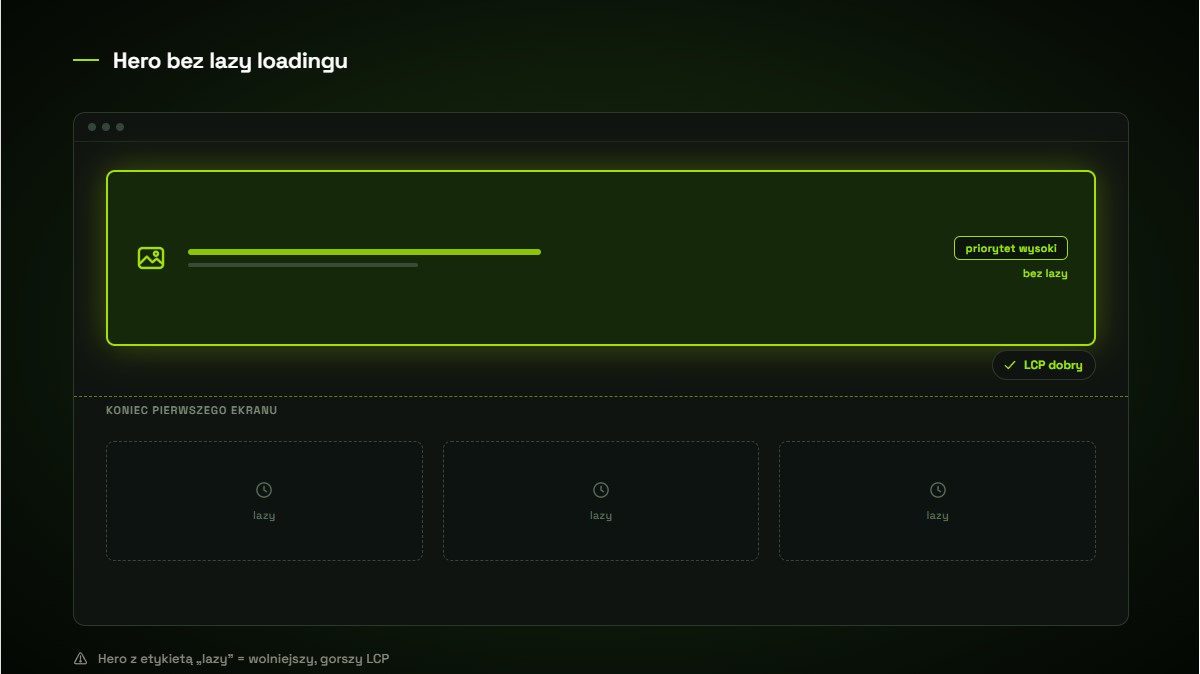
Najważniejszy jest jednak wyjątek: obraz hero, czyli ten widoczny od razu, nie może mieć lazy loadingu. Odroczenie go opóźnia LCP zamiast go poprawiać. To najczęstszy błąd po włączeniu wtyczki optymalizacyjnej „na wszystko”. Obrazowi hero warto zamiast tego nadać fetchpriority="high", co WordPress robi domyślnie dla pierwszego dużego obrazu od wersji 6.3, ale w page builderach trzeba to sprawdzić ręcznie.
Druga rzecz, która psuje odbiór strony: brak zarezerwowanego miejsca na obraz. Jeśli w kodzie nie ma szerokości i wysokości, treść skacze w trakcie ładowania. Mierzy to wskaźnik CLS, a próg dobrego wyniku to 0,1.
Jak optymalizacja grafiki wpływa na SEO i widoczność w AI
Sama waga pliku nie jest czynnikiem rankingowym, ale szybkość ładowania wchodzi do oceny doświadczenia strony, a wolne wczytywanie zwiększa liczbę osób, które wracają do wyników zanim strona się pokaże. Druga część wpływu jest opisowa: wyszukiwarka i systemy odpowiedzi nie widzą obrazu, tylko to, co go opisuje.
Nazwy plików i alt
nazwa pliku ma opisywać zawartość: strona-dla-producenta-mebli.webp, nie IMG_4821.jpg
alt opisuje, co widać na obrazie w tym konkretnym miejscu strony, jednym zdaniem
grafika czysto dekoracyjna może mieć alt pusty, czyli alt="". To poprawna wartość, nie brak atrybutu
nie powtarzaj tej samej frazy w każdym alt na podstronie, bo to nie pomaga, a utrudnia korzystanie z czytnika ekranu
Podpisy i kontekst
Systemy odpowiedzi korzystają z tekstu wokół obrazu: nagłówka sekcji, podpisu i pierwszego zdania akapitu. Jeśli grafika przedstawia dane albo schemat, opisz jej treść w tekście, a nie tylko w alt. Wykres bez opisu w treści jest dla modelu językowego pustym miejscem.
Większość problemów z grafiką na WordPressie bierze się z tego, że motyw i wtyczki generują kilkanaście rozmiarów każdego wgranego pliku, a strona i tak używa dwóch.
ogranicz liczbę generowanych rozmiarów do tych, które faktycznie występują w layoucie
ustaw konwersję do WebP przy wgrywaniu, zamiast konwertować pojedyncze pliki ręcznie
sprawdź obrazy wstawiane jako tła sekcji w page builderze, bo one najczęściej omijają automatyczne mechanizmy
raz na kwartał przejrzyj bibliotekę mediów i usuń pliki nieużywane nigdzie na stronie
ustal jeden standard nazewnictwa przed wgraniem, bo zmiana nazwy po publikacji zmienia adres pliku
Osobna sprawa: jeśli grafiki wgrywa kilka osób, standardy trzeba spisać. Bez tego po roku biblioteka wygląda jak folder Pobrane.
CDN opłaca się przy dużej liczbie obrazów, ruchu z różnych regionów albo galeriach i sklepach. Przy stronie wizytówce z kilkunastoma zdjęciami różnica jest niewielka, a dochodzi kolejna usługa do utrzymania.
Kolejność ma znaczenie: najpierw wymiary, formaty i kompresja, potem CDN. Sieć dostarczania treści przyspieszy transport, ale nie zmniejszy pliku, więc bez uporządkowania mediów po prostu szybciej dostarczy ciężkie obrazy.
suma obrazów na podstronie mieści się poniżej 2 MB
zdjęcia są w WebP lub AVIF, ikony i logo w SVG
obraz hero nie ma atrybutu lazy
każdy obraz ma zadeklarowaną szerokość i wysokość
obrazy w treści mają srcset, także te wstawiane w page builderze
Jakość
po kompresji nie widać artefaktów na gradientach i krawędziach
tekst na grafikach jest czytelny na telefonie
zdjęcia realizacji zachowują detal przy powiększeniu
Opis
nazwy plików opisują zawartość
alt jest opisowy tam, gdzie obraz niesie treść, i pusty przy dekoracji
grafiki z danymi mają odpowiednik opisowy w tekście
FAQ
Jaki format grafiki jest najlepszy na stronę internetową?
WebP dla zdjęć, SVG dla logo i ikon. AVIF ma sens przy dużych tłach i galeriach, bo daje pliki mniejsze mniej więcej o połowę od JPEG, ale wymaga sprawdzenia obsługi po stronie serwera i wtyczek.
Ile powinno ważyć zdjęcie na stronie?
Zdjęcie w treści do 150 kB, obraz hero do 300 kB, miniatura do 60 kB. Cała podstrona najlepiej poniżej 2 MB.
Czy optymalizacja grafiki wpływa na pozycję w Google?
Pośrednio. Waga pliku nie jest osobnym czynnikiem rankingowym, ale wpływa na czas ładowania i na to, ile osób zdąży zobaczyć stronę. Bezpośrednio liczą się nazwa pliku, alt i kontekst tekstowy.
Czy WebP działa we wszystkich przeglądarkach?
Tak, w aktualnych wersjach wszystkich głównych przeglądarek. Problem dotyczy wyłącznie bardzo starych wersji, których udział jest dziś marginalny.
Czy wtyczka do optymalizacji wystarczy?
Częściowo. Wtyczka skompresuje i przekonwertuje pliki, ale nie zmniejszy wymiarów obrazu wstawionego jako tło sekcji ani nie poprawi alt. Największy zysk daje przygotowanie obrazu przed wgraniem.
Czy lazy loading trzeba włączać ręcznie?
W WordPressie działa domyślnie od wersji 5.5. Sprawdzić trzeba co innego: czy przypadkiem nie objął obrazu widocznego na pierwszym ekranie.
Jak sprawdzić, które obrazy spowalniają stronę?
W przeglądarce, przez F12 i zakładkę Network z filtrem Img, posortowane po rozmiarze. PageSpeed Insights dodatkowo wskaże, który element jest odpowiedzialny za LCP.
Optymalizacja grafiki działa wtedy, gdy jest standardem publikacji, a nie jednorazowym porządkowaniem. Ustal wymiary i wagi dla każdego typu obrazu, wybierz formaty i trzymaj się ich przy każdej aktualizacji. Jeśli potrzebna jest pomoc przy uporządkowaniu istniejącej biblioteki mediów albo przy projekcie, w którym zdjęcia są głównym argumentem, napisz przez formularz kontaktowy. Zakres pracy opisuję na stronie projektowanie stron internetowych, a przykłady w portfolio.
Autor
Karolina Wcisło
Projektantka stron internetowych i materiałów graficznych. Od ponad 10 lat tworzę strony na WordPressie dla firm i specjalistów — zdalnie, dla klientów z całej Polski. Prowadzę jednoosobowe studio graficzno-webowe Click Made.
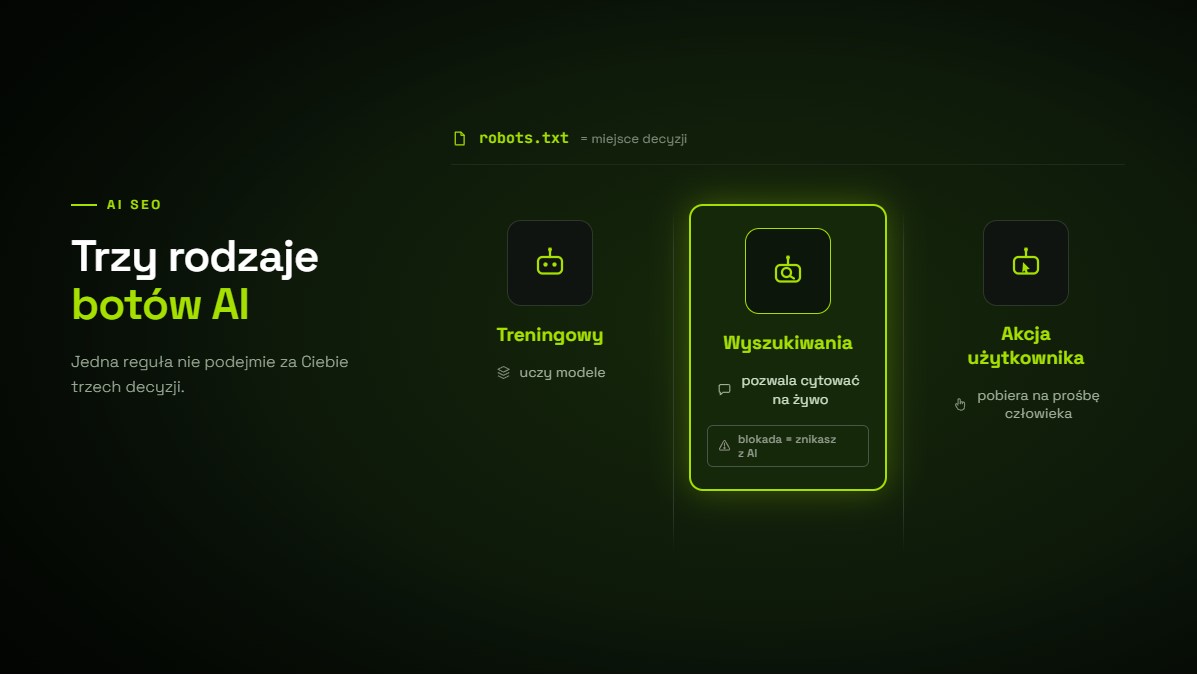
Boty AI blokuje się w WordPressie przez plik robots.txt, dodając regułę Disallow: / dla konkretnych user-agentów. Najważniejsza rzecz jest jednak inna: blokowanie bota od trenowania modelu, czyli GPTBot, to co…
Jak przygotować brief dla projektanta? Wystarczy jednostronicowy opis, który odpowiada na cztery pytania: co ma powstać, po co, dla kogo i gdzie będzie używane. Nie musi być długi ani ładny,…
GEO (Generative Engine Optimization) i AEO (Answer Engine Optimization) to optymalizacja strony pod systemy, które zamiast listy linków dają gotową odpowiedź: ChatGPT, AI Overviews w Google, Perplexity czy Copilot. W…
Teksty SEO najczęściej nie działają nie dlatego, że mają za mało słów kluczowych, tylko dlatego, że odpowiadają na inne pytanie niż to, które ktoś wpisał. Kolejne w kolejności są: wstęp…