Wizytówka Google: jak bezpiecznie przekazać dostęp do Profilu Firmy (bez hasła)
Wizytówka Google pozwala przekazać dostęp bez podawania hasła: w ustawieniach profilu otwierasz „Użytkownicy i dostęp”, wpisujesz adres e-mail drugiej osoby i wybierasz rolę. Wykonawcy od strony albo SEO zwykle wystarczy rola menedżera, bo może edytować dane, zdjęcia i odpowiadać na opinie, ale nie doda ani nie usunie innych użytkowników. Całość trwa 2–3 minuty, a po zakończeniu pracy usuwasz dostęp jednym kliknięciem.
Przy wdrożeniu nowej strony profil w Google prawie zawsze wymaga poprawek: nowego linku, aktualnych godzin, opisu usług. Dlatego przy projektowaniu strony internetowej warto od razu ustalić, kto i z jaką rolą zajmie się profilem, żeby nie robić tego w pośpiechu po starcie.
Co to jest wizytówka Google i po co przekazywać dostęp
Wizytówka Google (oficjalnie Profil Firmy w Google) to bezpłatny profil, który pokazuje się w wyszukiwarce i na Mapach Google. Zawiera adres, telefon, godziny otwarcia, zdjęcia, opinie i link do strony. Dla wielu klientów to pierwsze miejsce, w którym sprawdzają firmę, zanim wejdą na stronę www.
Dostęp przekazujesz najczęściej w trzech sytuacjach:
nowa strona: trzeba podmienić link, żeby klient nie trafiał na starą wersję albo pustą domenę,
uzupełnienie profilu: kategoria, opis, usługi, godziny i zdjęcia, często dodane przypadkowo albo wcale,
obsługa opinii: profil bez odpowiedzi na opinie wygląda na porzucony, nawet jeśli firma działa normalnie.
W każdej z tych sytuacji druga osoba może pracować na profilu, a Ty zachowujesz nad nim kontrolę.
Jakie role dostępu ma wizytówka Google i co oznaczają w praktyce
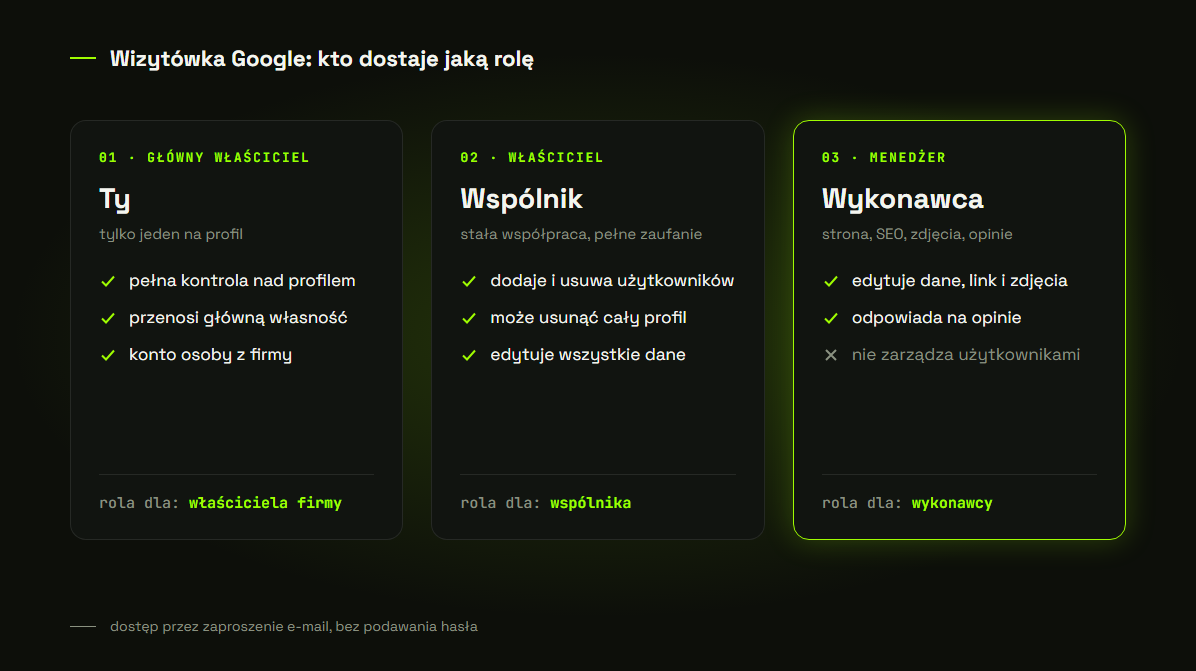
Wizytówka Google ma trzy poziomy dostępu: główny właściciel, właściciel i menedżer. Każda osoba loguje się własnym kontem Google, więc nikt nie musi znać Twojego hasła. Zasada jest prosta: daj tyle uprawnień, ile potrzeba do zadania, i nic więcej.
Główny właściciel: tylko jeden na profil. Może wszystko, w tym przenieść główną własność na inną osobę. Tę rolę powinien mieć właściciel firmy.
Właściciel: pełna kontrola nad profilem, w tym dodawanie i usuwanie użytkowników oraz usunięcie całego profilu. Rola dla wspólnika albo osoby, która stale prowadzi firmę razem z Tobą.
Menedżer: prawie te same możliwości co właściciel, czyli edycja danych, zdjęć, usług i wpisów, odpowiedzi na opinie i statystyki. Nie może jednak dodawać ani usuwać użytkowników ani usunąć profilu.
Do podpięcia strony, uzupełnienia danych, dodania zdjęć i odpowiadania na opinie wystarczy menedżer. Rolę właściciela daj tylko osobie, która ma zarządzać profilem długoterminowo i której ufasz jak wspólnikowi. Jeśli się wahasz, zacznij od menedżera, bo rolę zawsze możesz później zmienić.
Jak bezpiecznie dodać użytkownika do wizytówki Google krok po kroku
Dodajesz osobę przez zaproszenie na jej adres e-mail, a nie przez udostępnienie loginu. Potrzebujesz do tego roli właściciela, bo menedżer nie ma opcji dodawania użytkowników.
Krok 1: otwórz Profil Firmy w Google
Zaloguj się na konto Google, do którego należy profil, i wpisz w wyszukiwarce nazwę firmy albo „mój profil firmy”. Nad wynikami pojawi się panel zarządzania. Jeśli masz kilka lokalizacji, wybierz właściwą.
Krok 2: przejdź do „Użytkownicy i dostęp”
Kliknij „Więcej” (trzy kropki), potem „Ustawienia profilu firmy” i „Użytkownicy i dostęp”. Zobaczysz listę osób z rolami oraz oczekujące zaproszenia.
Krok 3: zaproś użytkownika i ustaw rolę
Kliknij „Dodaj”, wpisz adres e-mail osoby, w sekcji „Dostęp” wybierz „Menedżer” i kliknij „Zaproś”. Adres musi być powiązany z kontem Google, może to być też konto Google założone na firmowy e-mail.
Krok 4: sprawdź, czy zaproszenie zostało przyjęte
Zaproszenie działa dopiero po akceptacji. Gdy druga osoba je przyjmie, dostaniesz e-mail, a jej nazwisko przejdzie z sekcji „Oczekujące” na listę użytkowników. Jeśli zaproszenie wisi kilka dni, poproś o sprawdzenie folderu spam albo anuluj je i wyślij ponownie.
Pamiętaj, że nowy właściciel lub menedżer przez pierwsze 7 dni nie może wykonać części działań administracyjnych, np. usunąć innych użytkowników albo przenieść głównej własności. To zabezpieczenie po stronie Google, a nie błąd.
Jak przekazać dostęp wykonawcy i nie stracić kontroli nad profilem
Bezpieczne przekazanie dostępu pozwala wykonać pracę, ale nie pozwala przejąć profilu. Przy jednorazowym zleceniu dajesz rolę menedżera, a po zakończeniu usuwasz użytkownika. Dzięki temu po roku nie masz na liście przypadkowych osób.
Typowy scenariusz wygląda tak: wykonawca dostaje rolę menedżera, podpina nową stronę, uzupełnia dane i zdjęcia, sprawdza zgodność informacji ze stroną i zgłasza koniec pracy. Ty widzisz wszystkie zmiany i w każdej chwili możesz cofnąć dostęp. Gdy profil porządkujesz razem z wdrożeniem strony, dane w obu miejscach od razu są takie same.
Jak usunąć dostęp po zakończeniu współpracy
Wejdź w „Więcej” → „Ustawienia profilu firmy” → „Użytkownicy i dostęp”, wybierz osobę i kliknij „Usuń użytkownika”. Usunięta osoba dostanie e-mail i straci możliwość zmian. Jej wcześniejsze odpowiedzi na opinie i wpisy zostaną w profilu.
Najczęstsze błędy przy przekazywaniu dostępu (i ich konsekwencje)
Błędy przy przekazywaniu dostępu zwykle wychodzą dopiero po miesiącach, gdy coś przestaje działać albo nie wiadomo, kto zmienił dane. Każdego z nich da się uniknąć w kilka minut.
Podanie hasła zamiast dodania użytkownika
Hasło do konta Google daje dostęp nie tylko do profilu, ale też do poczty, Dysku i innych usług. Potem nie wiesz, na ilu urządzeniach jest zapisane. Skutek to ryzyko utraty konta i odzyskiwanie dostępu w stresie. Zawsze dodawaj osobę jako użytkownika, a konto zabezpiecz weryfikacją dwuetapową.
Nadanie roli właściciela „bo tak szybciej”
Właściciel może usunąć innych użytkowników, a nawet cały profil. Jeśli ktoś ma tylko podpiąć stronę i dodać zdjęcia, taka rola to niepotrzebne ryzyko. Zacznij od menedżera i zmień rolę tylko wtedy, gdy pojawi się konkretna potrzeba.
Wizytówka Google założona na prywatnym koncie pracownika
Gdy profil zakłada pracownik albo agencja na swoim koncie, po zakończeniu współpracy firma może zostać bez dostępu. Głównym właścicielem powinna być osoba z firmy, najlepiej na koncie, którego nikt poza nią nie używa.
Brak spójności: wizytówka Google mówi co innego niż strona
Adres na stronie różni się od tego w profilu, telefon w stopce jest inny niż na wizytówce, a link prowadzi do starej domeny. Klient traci zaufanie, a Google dostaje sprzeczne sygnały o firmie. Nazwa, adres i telefon powinny być zapisane identycznie wszędzie.
Zostawienie dostępu byłemu wykonawcy na lata
Lista użytkowników powinna zawierać tylko osoby, które realnie pracują przy profilu. Raz na pół roku przejrzyj ją i usuń wszystkich, którzy zakończyli współpracę.
Jak sprawdzić, czy wizytówka Google działa poprawnie po zmianach
Po zmianach zrób krótki test z perspektywy klienta. Wystarczy wyszukiwarka i Mapy Google, najlepiej na telefonie i w oknie incognito.
Checklista w 60 sekund: czy wizytówka Google pokazuje poprawne dane
nazwa firmy jest zapisana tak samo jak na stronie i w dokumentach,
telefon działa po kliknięciu i zgadza się z numerem na stronie,
link „Witryna” otwiera aktualną stronę, a nie starą domenę,
godziny otwarcia są aktualne, także w święta,
pinezka na mapie wskazuje właściwe wejście,
w profilu widać logo, zdjęcie w tle i kilka zdjęć firmy.
Zmiany w profilu czasem pokazują się z opóźnieniem, bo Google je weryfikuje. Jeśli profil nie wyświetla się wcale, przyczyną bywa brak weryfikacji, świeżo założony profil albo dane niezgodne z wytycznymi Google.
Co warto przygotować przed konfiguracją profilu
Przygotowane materiały skracają konfigurację z kilku dni wymiany maili do jednego popołudnia. Zbierz je w jednym folderze, zanim zaprosisz wykonawcę:
dokładna nazwa firmy, adres, telefon i godziny otwarcia,
główna kategoria i 2–3 kategorie dodatkowe,
opis działalności (do 750 znaków) i lista usług,
logo, zdjęcie w tle oraz 5–10 zdjęć miejsca, zespołu lub realizacji,
Jak dbać o profil po wdrożeniu, żeby realnie pomagał firmie
Wizytówka Google nie wymaga codziennej obsługi, ale nie powinna leżeć nieruszana przez rok. Wystarczy prosty rytm:
co tydzień: odpowiedz na nowe opinie, także te negatywne, rzeczowo i bez emocji,
co miesiąc: sprawdź dane, link do strony i dodaj kilka nowych zdjęć,
przed sezonem i świętami: ustaw godziny specjalne,
co pół roku: przejrzyj listę użytkowników i usuń zbędne osoby.
Pilnuj też, żeby nazwy usług w profilu i na stronie były takie same. Google podaje, że na pozycję w wynikach lokalnych wpływają trafność, odległość i rozpoznawalność firmy, a kompletny i aktualny profil wspiera dwa pierwsze czynniki. Więcej o tym, jak strona i profil wspierają się nawzajem, przeczytasz w artykule Jak SEO wpływa na stronę internetową i jak zadbać o nie już na etapie tworzenia.
Najczęstsze pytania: wizytówka Google i dostęp do niej
Czy do przekazania dostępu do wizytówki Google potrzebne jest hasło?
Nie. Dodajesz osobę przez jej adres e-mail w sekcji „Użytkownicy i dostęp”, a ona loguje się własnym kontem Google.
Jaką rolę dać wykonawcy strony lub SEO?
Zwykle menedżera. Może edytować dane, zdjęcia, usługi i odpowiadać na opinie, ale nie doda ani nie usunie innych użytkowników i nie usunie profilu.
Czym różni się właściciel od głównego właściciela?
Właścicieli może być kilku, główny właściciel jest tylko jeden. Tylko on może przenieść główną własność na inną osobę i nie może usunąć siebie, dopóki tego nie zrobi.
Jak odebrać dostęp do wizytówki Google?
Wejdź w „Więcej”, „Ustawienia profilu firmy”, „Użytkownicy i dostęp”, wybierz osobę i kliknij „Usuń użytkownika”. Jej wcześniejsze odpowiedzi na opinie zostaną w profilu.
Dlaczego nowy menedżer nie może wykonać niektórych działań?
Przez pierwsze 7 dni nowy właściciel lub menedżer nie może m.in. usuwać innych użytkowników ani przenosić głównej własności. To zabezpieczenie wprowadzone przez Google.
Projektantka stron internetowych i materiałów graficznych. Od ponad 10 lat tworzę strony na WordPressie dla firm i specjalistów — zdalnie, dla klientów z całej Polski. Prowadzę jednoosobowe studio graficzno-webowe Click Made.
Błędy w tekstach SEO rzadko polegają na zbyt małej liczbie słów kluczowych. Najczęściej tekst odpowiada na inne pytanie niż to, które ktoś wpisał w Google. Zaraz za tym są: wstęp…
Czy firma potrzebuje strony internetowej, zależy od jednego: czy klient przed decyzją sprawdza ją w internecie, a to dziś dotyczy nawet poleceń. Strona jest jedynym miejscem, które należy do firmy…
Kompleksowa obsługa graficzna i webowa to jeden proces, w którym identyfikacja wizualna, treści, projekt i wdrożenie strony powstają u jednej osoby, zamiast jako osobne zlecenia u kilku wykonawców. Różnicę widać…
Wyszukiwanie semantyczne to sposób działania wyszukiwarki, w którym liczy się znaczenie i intencja zapytania, a nie dokładne dopasowanie słów. Google rozpoznaje, że „ile kosztuje strona www” i „cena strony internetowej…