Jak stworzyć stronę główną w WordPress krok po kroku
Strona główna WordPress powstaje w trzech krokach: tworzysz zwykłą stronę (Strony → Dodaj nową), wskazujesz ją w Ustawienia → Czytanie jako „stronę statyczną”, a potem układasz na niej sekcje w edytorze blokowym. Samo ustawienie zajmuje około 5 minut, a domena od razu pokazuje wybraną stronę zamiast listy wpisów. Jeśli po zapisaniu nic się nie zmienia, przyczyną jest zwykle szablon motywu, cache albo strona zapisana jako szkic.
Ten poradnik dotyczy technicznej strony budowy w panelu: ustawień, szablonów motywu, menu i SEO. W projektach stron na WordPressie najwięcej poprawek po publikacji dotyczy właśnie tych drobiazgów, a nie samego wyglądu. O tym, jakie treści i sekcje sprzedają na stronie głównej, piszę osobno w tekście Strona główna: co powinna zawierać, żeby działać sprzedażowo.
Jak działa strona główna WordPress i kiedy ustawić statyczną
Strona główna WordPress może działać na dwa sposoby: jako lista najnowszych wpisów albo jako jedna, stała strona. Domyślnie po instalacji WordPress pokazuje wpisy, bo powstał jako system blogowy. Dla firm i usług lepszy jest wariant statyczny, bo osoba wchodząca na domenę od razu widzi ofertę i kontakt.
Najnowsze wpisy – dla bloga, portalu, serwisu z aktualnościami, gdzie treść zmienia się codziennie.
Strona statyczna – dla firmy, specjalisty, sklepu z ofertą, czyli wszędzie tam, gdzie celem jest zapytanie lub zakup.
Statyczna strona główna to ustawienie, w którym pod adresem domeny wyświetla się wybrana strona, a wpisy trafiają na osobną podstronę, np. /blog/. Blog nadal działa, tylko nie zajmuje wejścia na stronę.
Jak ustawić stronę główną WordPress w Ustawieniach – Czytanie
Ustawienie strony głównej WordPress to jedna decyzja w panelu. Najpierw musisz mieć opublikowaną stronę, która ma być stroną główną, i opcjonalnie pustą stronę „Blog”. Szkic albo strona prywatna nie pojawi się na liście wyboru.
Krok po kroku: ustawienie statycznej strony głównej WordPress
Strony → Dodaj nową: utwórz stronę „Strona główna” i kliknij „Opublikuj”.
Utwórz drugą stronę „Blog” bez treści. WordPress sam wstawi na nią listę wpisów.
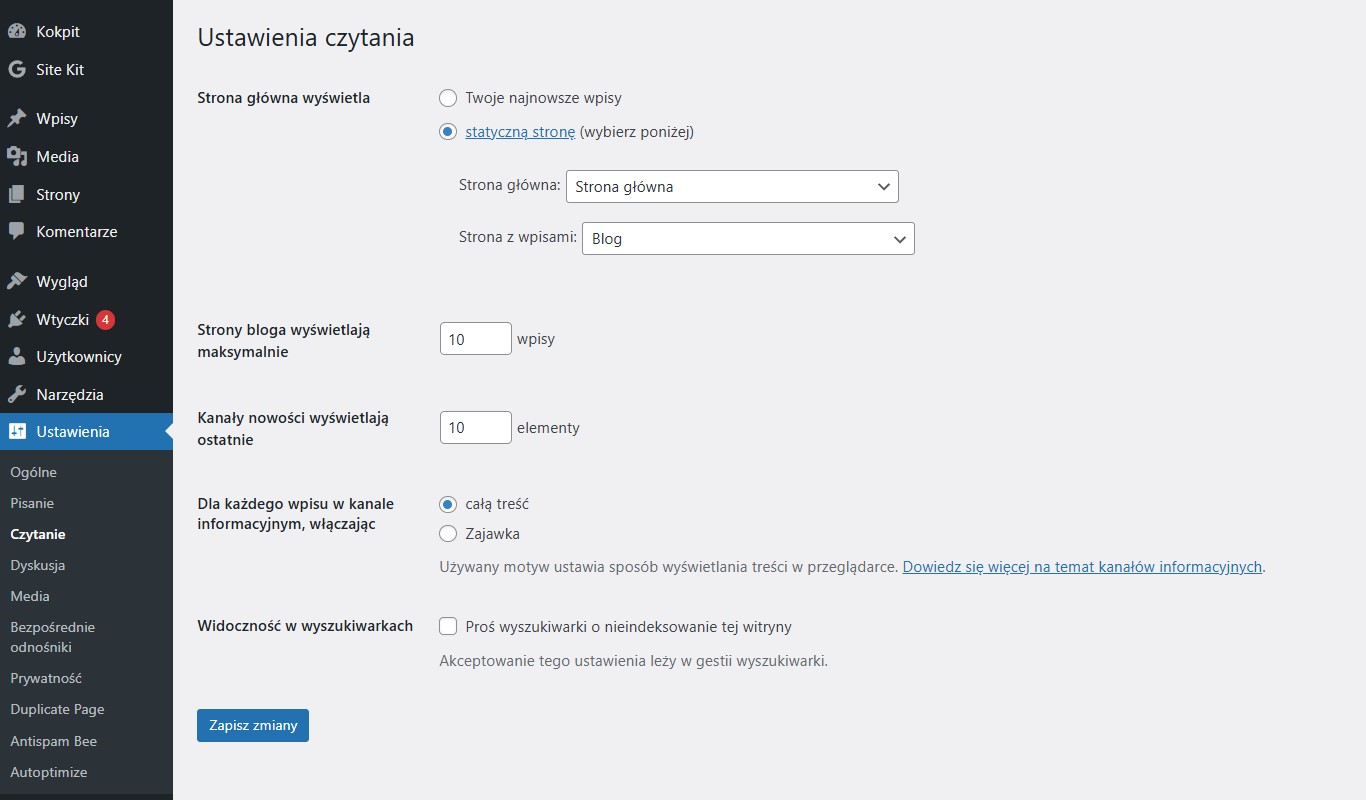
Ustawienia → Czytanie → „Twoja strona główna wyświetla”: wybierz stronę statyczną.
W polu strony głównej wskaż „Strona główna”, w polu strony z wpisami wskaż „Blog”.
Kliknij „Zapisz zmiany” i otwórz domenę w oknie incognito, żeby ominąć cache przeglądarki.
Opis tego ekranu znajdziesz w dokumentacji WordPressa: WordPress.org – Settings Reading Screen. Adres podstrony „Strona główna” przestaje mieć znaczenie, bo WordPress przekierowuje go na samą domenę.
Strona główna WordPress a pole „Widoczność dla wyszukiwarek”
Na dole ekranu Czytanie jest pole „Proś wyszukiwarki o nieindeksowanie tej witryny”. Wiele osób zaznacza je na czas budowy i zapomina odznaczyć po publikacji. Efekt: strona działa, ale Google jej nie pokazuje. Sprawdź to pole przed startem i po każdej migracji z serwera testowego.
Dlaczego strona główna WordPress się nie zmienia? 5 typowych przyczyn
Jeśli po zapisaniu ustawień domena nadal pokazuje wpisy albo starą treść, przyczyna prawie zawsze jest jedna z poniższych. Sprawdzaj je po kolei, od najprostszej.
Strona nie jest opublikowana – szkic nie pojawi się na liście w Ustawienia → Czytanie.
Motyw ma własny szablon strony głównej – plik front-page (w motywach blokowych szablon „Strona główna” w edytorze witryny) ma pierwszeństwo przed treścią strony. Wtedy zmieniasz szablon albo dodajesz do niego blok „Treść”.
Cache wtyczki lub serwera – wyczyść cache we wtyczce (np. LiteSpeed Cache, WP Rocket) i sprawdź stronę w trybie incognito.
Wybrana zła strona – na liście bywa kilka stron o podobnej nazwie, np. „Home” z motywu demo i Twoja „Strona główna”.
Kreator motywu nadpisuje ustawienia – część motywów z importem demo ma własną opcję strony głównej w panelu motywu.
Kolejność ładowania szablonów opisuje hierarchia szablonów WordPress. Wynika z niej, że szablon front-page wygrywa z każdym innym, jeśli motyw go ma.
Jak zaplanować treść strony głównej WordPress, zanim zaczniesz klikać
Bez planu strona główna WordPress zwykle kończy jako zbiór przypadkowych bloków z motywu demo. Wystarczy notatka z kolejnością sekcji i 1–2 zdaniami do każdej. Zajmuje to około 10 minut i oszczędza godziny przesuwania bloków.
Jedno zdanie: co robisz i dla kogo.
3–6 elementów oferty opisanych efektem, nie samą nazwą usługi.
Dowody zaufania: opinie, realizacje, liczby.
Proces współpracy w 3–5 krokach.
Kontakt: krótki formularz i informacja, co stanie się po wysłaniu.
Jeśli nie wiesz jeszcze, czy potrzebujesz pełnej strony, czy jednej strony pod kampanię, najpierw przeczytaj porównanie strona www czy landing page na start.
Jak zbudować stronę główną WordPress w edytorze blokowym lub builderze
Sposób budowy zależy od motywu. Motyw blokowy (np. Twenty Twenty-Four, Twenty Twenty-Five) edytujesz w Wygląd → Edytor, a motyw klasyczny w zwykłym edytorze strony i w Wygląd → Dostosuj. Builder (Elementor, Divi i podobne) daje więcej kontroli nad układem, ale dokłada kod i wymaga dyscypliny.
Wariant A: strona główna WordPress w edytorze blokowym
Każdą sekcję zbuduj jako blok „Grupa”, w środku używaj bloków „Kolumny”, „Okładka”, „Przyciski”.
Ustal jeden H1 (zwykle nagłówek w pierwszej sekcji) i nagłówki H2 dla kolejnych sekcji.
Kolory, fonty i odstępy ustaw globalnie w Wygląd → Edytor → Style, nie w każdym bloku osobno.
Powtarzalne sekcje, np. pasek z kontaktem, zapisz jako wzorce, żeby zmieniać je w jednym miejscu.
Po każdej sekcji sprawdź podgląd mobilny (ikona telefonu w edytorze).
Wariant B: strona główna WordPress w builderze
Ustaw globalne fonty, kolory i odstępy w ustawieniach buildera.
Buduj sekcje jako szablony wielokrotnego użytku, zamiast klikać każdą od zera.
Dopracuj wersję mobilną sekcja po sekcji, nie na samym końcu.
Po dodaniu slidera, animacji lub tła wideo zmierz szybkość strony.
Najczęstsza pułapka buildera to import całego demo: kilkanaście stron, wtyczek i obrazów, z których używasz dwóch. Po imporcie usuń zbędne strony i wyłącz wtyczki, których nie potrzebujesz.
Jak ustawić menu i nagłówek na stronie głównej WordPress
Menu ma prowadzić do oferty i kontaktu. Na stronie usługowej zwykle wystarcza 4–6 pozycji, np. Oferta, Realizacje, O mnie, Blog, Kontakt. Przy 10–12 pozycjach użytkownik musi wybierać i często nie wybiera niczego.
Motyw klasyczny: Wygląd → Menu, utwórz menu i przypisz je do lokalizacji nagłówka (Primary/Header).
Motyw blokowy: Wygląd → Edytor → Nawigacja, edytuj blok nawigacji w części szablonu „Nagłówek”.
Używaj krótkich nazw bez żargonu, logo w nagłówku linkuj do strony głównej.
Sprawdź menu na telefonie: czy rozwija się jednym dotknięciem i czy da się je zamknąć.
Jak ogarnąć SEO i szybkość strony głównej WordPress bez przesady
SEO strony głównej WordPress to głównie tytuł, opis, nagłówki i szybkość. Przy statycznej stronie głównej tytuł SEO i meta opis ustawiasz na tej konkretnej stronie, w polu wtyczki SEO (np. Yoast) pod edytorem. Przy wariancie „najnowsze wpisy” robi się to w ustawieniach wtyczki.
Mini-procedura: SEO dla strony głównej WordPress
Tytuł SEO do ok. 60 znaków: czym się zajmujesz i gdzie, jeśli działasz lokalnie.
Meta opis 120–155 znaków z konkretem, np. zakresem usług lub ceną od.
Jeden H1, kolejne sekcje jako H2, bez przeskakiwania poziomów.
Ustawienia → Bezpośrednie odnośniki: struktura „Nazwa wpisu” zamiast adresów z ?p=123.
Linki z sekcji oferty do podstron usług, żeby Google i użytkownik mieli dokąd przejść.
Mini-procedura: szybkość strony głównej WordPress
Zdjęcie w pierwszej sekcji: szerokość do ok. 1920 px, format WebP, waga najlepiej poniżej 200–300 KB.
Zamiast slidera z 5 zdjęciami daj jedno zdjęcie i jasny nagłówek.
Maksymalnie 2 kroje pisma i 3–4 grubości.
Pomiar w PageSpeed Insights w wersji mobilnej, bo tam wyniki są najsłabsze.
PageSpeed Insights na mobile nie pokazuje dużych problemów z obrazami.
Dwa testy, które zwykle mówią prawdę
Test obcej osoby: pokaż stronę na telefonie i zapytaj, co firma robi i co kliknąć dalej.
Test incognito: wejdź w trybie prywatnym i sprawdź szybkość, menu i wszystkie linki.
Najczęstsze pytania o stronę główną WordPress
Jak ustawić stronę główną w WordPress?
Opublikuj stronę, która ma być stroną główną, i wybierz ją w Ustawienia → Czytanie jako stronę statyczną. Zapisz zmiany i sprawdź domenę w trybie incognito.
Dlaczego po zmianie ustawień nadal widzę wpisy?
Najczęściej strona nie jest opublikowana, motyw ma własny szablon strony głównej albo działa cache. Sprawdź te trzy rzeczy po kolei.
Gdzie będą wpisy, gdy ustawię stronę statyczną?
Na stronie wskazanej jako strona z wpisami, np. „Blog” pod adresem /blog/. Ta strona może być pusta, bo WordPress sam wyświetla na niej listę wpisów.
Czy do zbudowania strony głównej potrzebuję buildera?
Nie. Edytor blokowy wystarcza do większości stron usługowych. Builder daje więcej kontroli nad układem, ale zwykle spowalnia stronę i wymaga więcej pracy przy wersji mobilnej.
Gdzie ustawić tytuł SEO strony głównej?
Przy statycznej stronie głównej w polu wtyczki SEO na tej konkretnej stronie. Przy wariancie z najnowszymi wpisami w ustawieniach wtyczki SEO.
Projektantka stron internetowych i materiałów graficznych. Od ponad 10 lat tworzę strony na WordPressie dla firm i specjalistów — zdalnie, dla klientów z całej Polski. Prowadzę jednoosobowe studio graficzno-webowe Click Made.
Błędy w tekstach SEO rzadko polegają na zbyt małej liczbie słów kluczowych. Najczęściej tekst odpowiada na inne pytanie niż to, które ktoś wpisał w Google. Zaraz za tym są: wstęp…
Czy firma potrzebuje strony internetowej, zależy od jednego: czy klient przed decyzją sprawdza ją w internecie, a to dziś dotyczy nawet poleceń. Strona jest jedynym miejscem, które należy do firmy…
Kompleksowa obsługa graficzna i webowa to jeden proces, w którym identyfikacja wizualna, treści, projekt i wdrożenie strony powstają u jednej osoby, zamiast jako osobne zlecenia u kilku wykonawców. Różnicę widać…
Wyszukiwanie semantyczne to sposób działania wyszukiwarki, w którym liczy się znaczenie i intencja zapytania, a nie dokładne dopasowanie słów. Google rozpoznaje, że „ile kosztuje strona www” i „cena strony internetowej…